
Оставайтесь с доступом к сервисам банка «Финам»
Установите российские сертификаты Минцифры, чтобы пользоваться сервисами банка без ограниченийСертификаты не найдены. Установите сертификаты безопасности Минцифры
Сертификаты установлены. Данные в безопасности, соединение защищено.
Зачем нужны сертификаты?
Они помогают безопасно использовать российские сервисы и сайты на разных устройствах и браузерах. Без сертификатов у вас могут возникнуть проблемы с оплатой, переводами или работой банковского приложенияКак установить?
Выберите инструкцию для своего устройстваУстановите корневые сертификаты
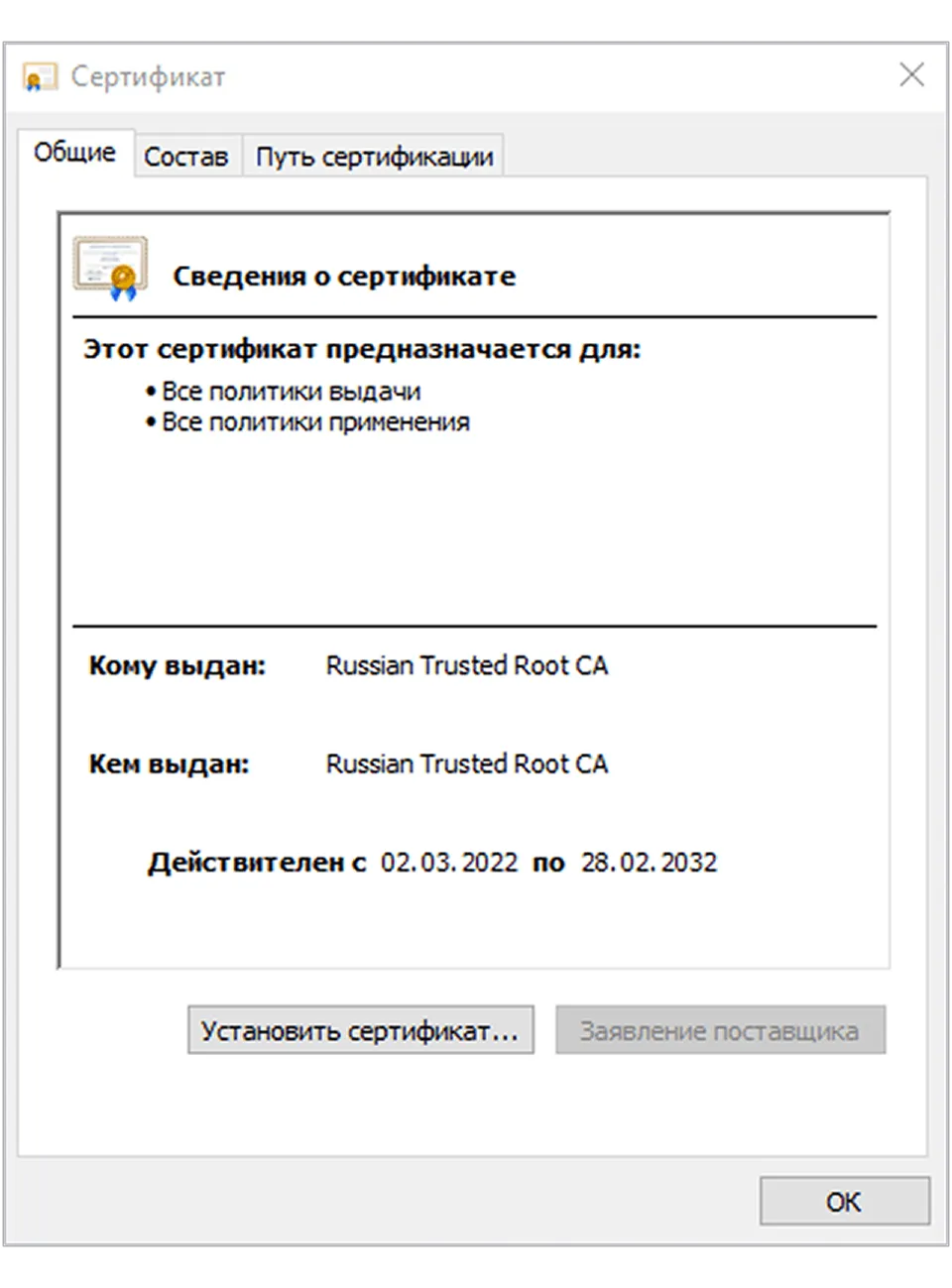
1. Скачайте корневые сертификаты Russian Trusted Root CA2. Откройте папку Загрузки и распакуйте архив 3. Откройте файл russian_trusted_root_ca.cer и нажмите Установить сертификат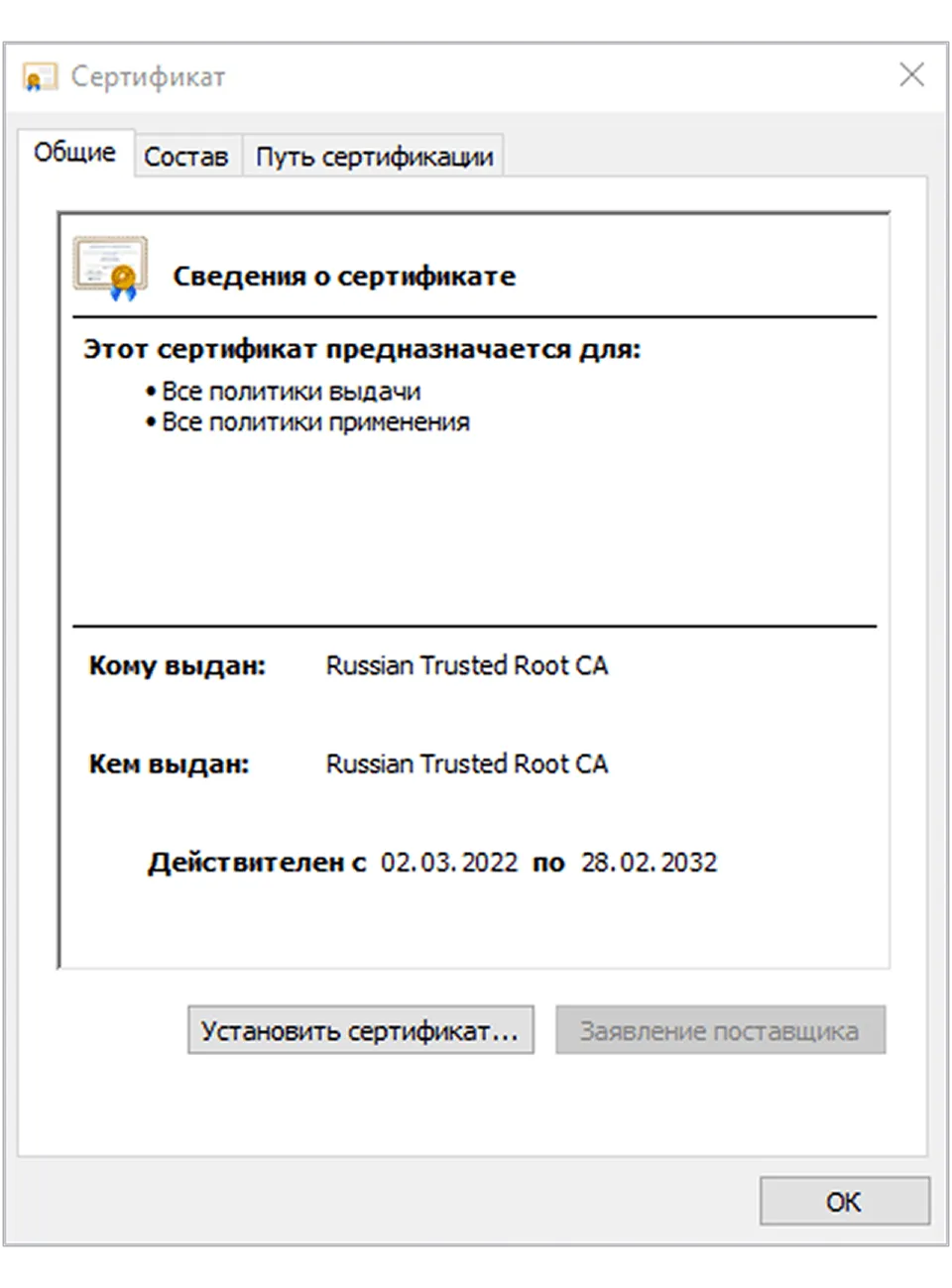
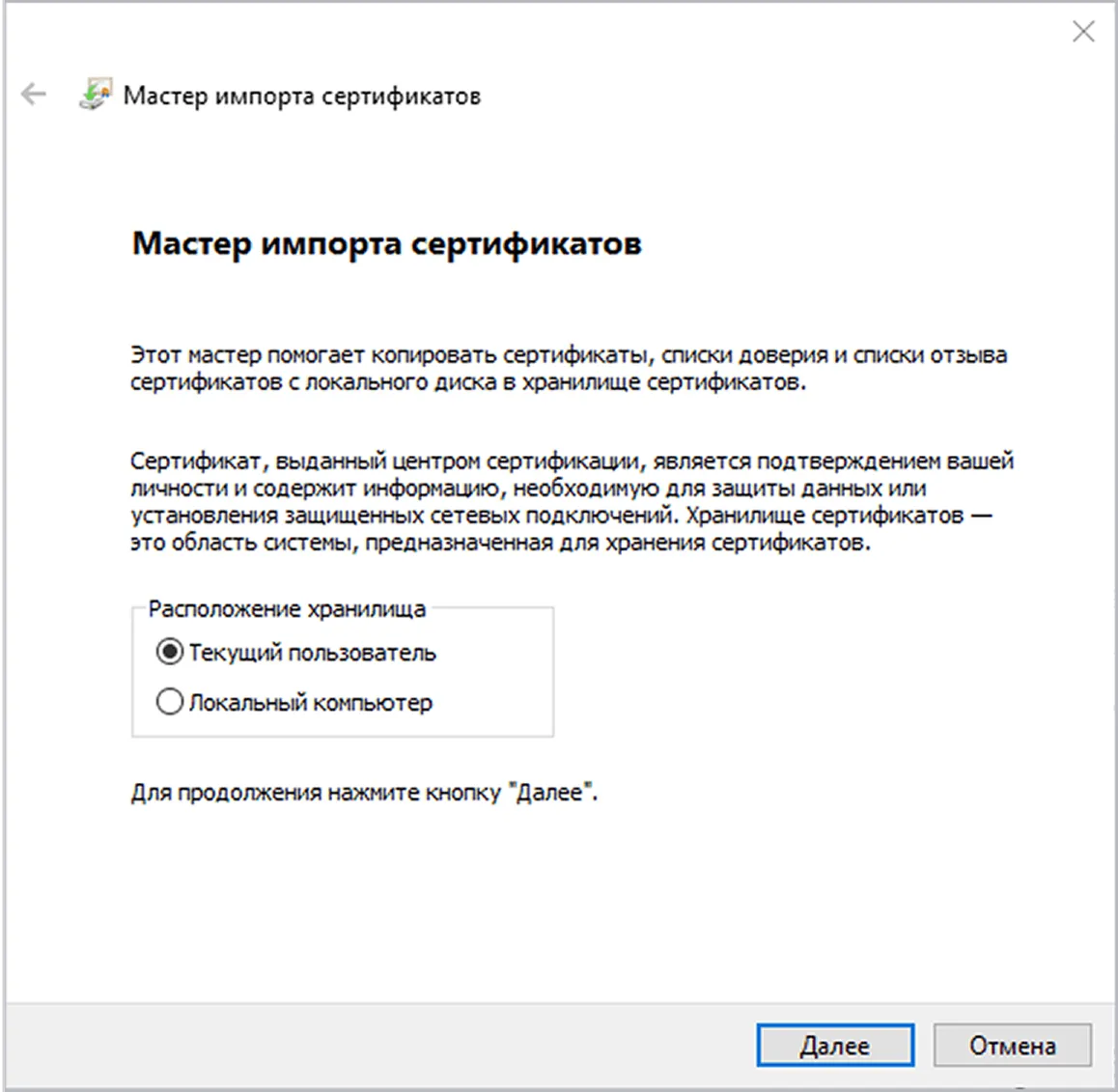
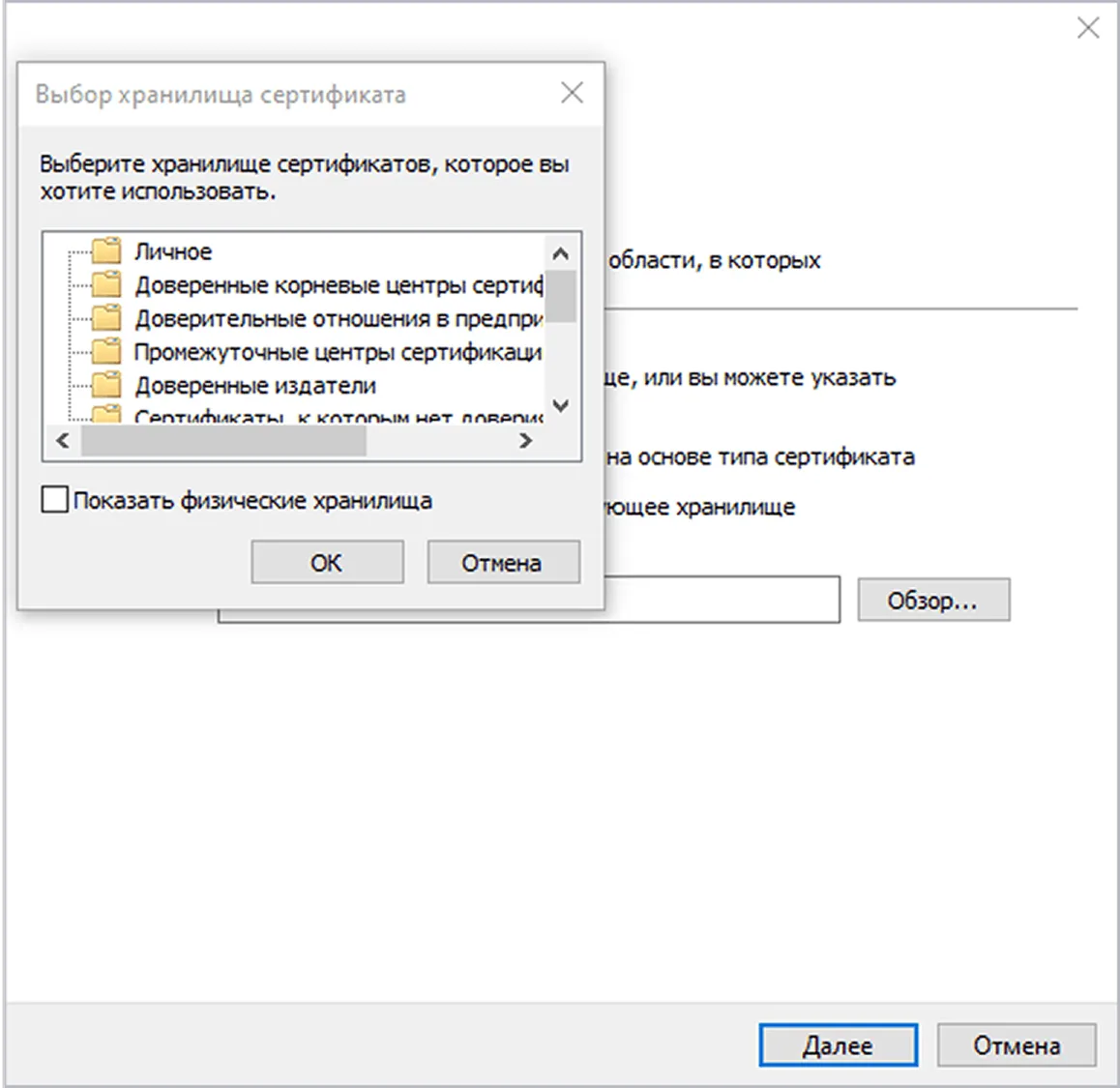
Установите выпускающие сертификаты
1. Скачайте выпускающие сертификаты Russian Trusted Sub CA2. Откройте папку Загрузки и распакуйте архив
3. Откройте файл russian_trusted_sub_ca.cer и нажмите Установить сертификат
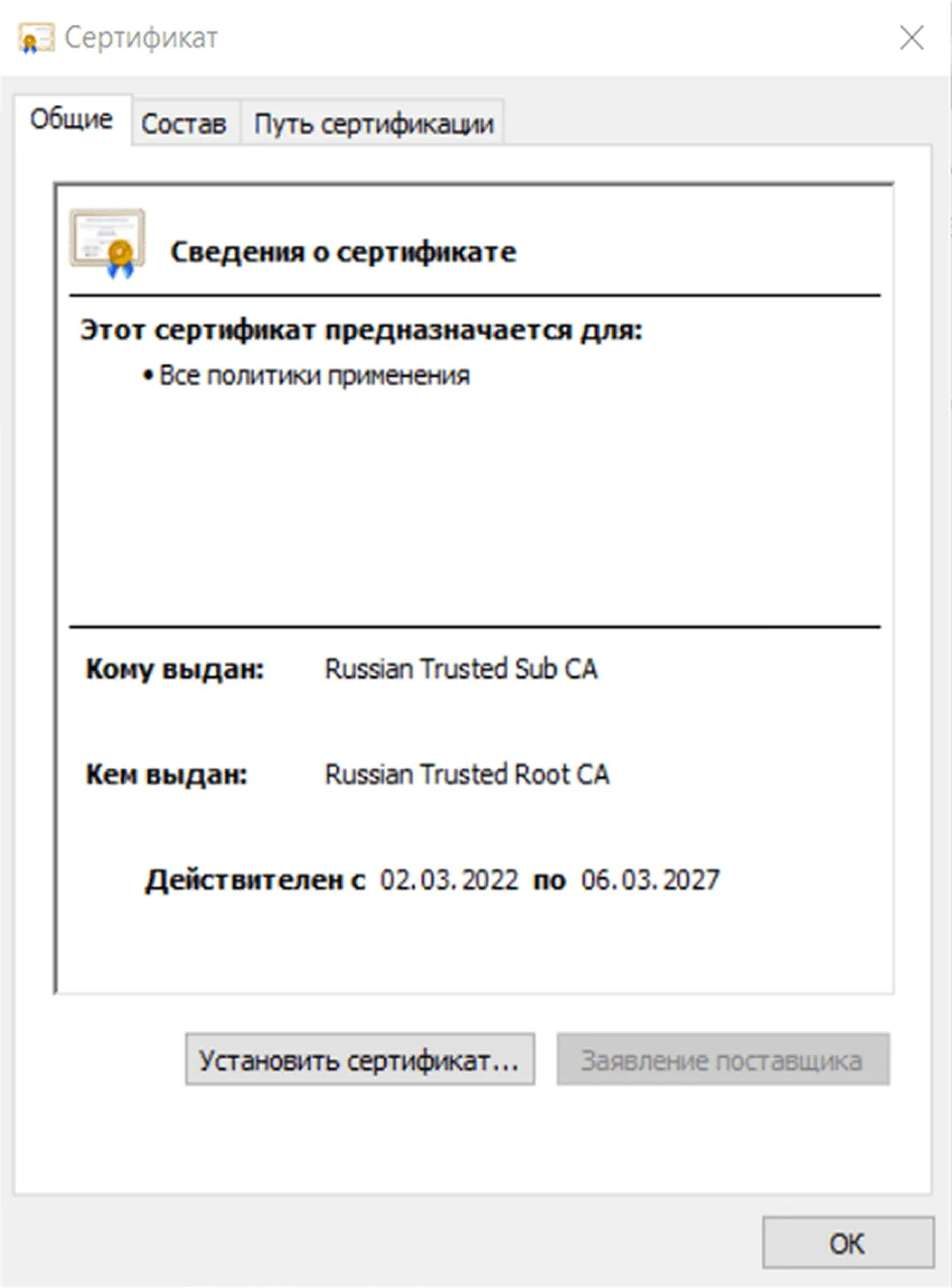
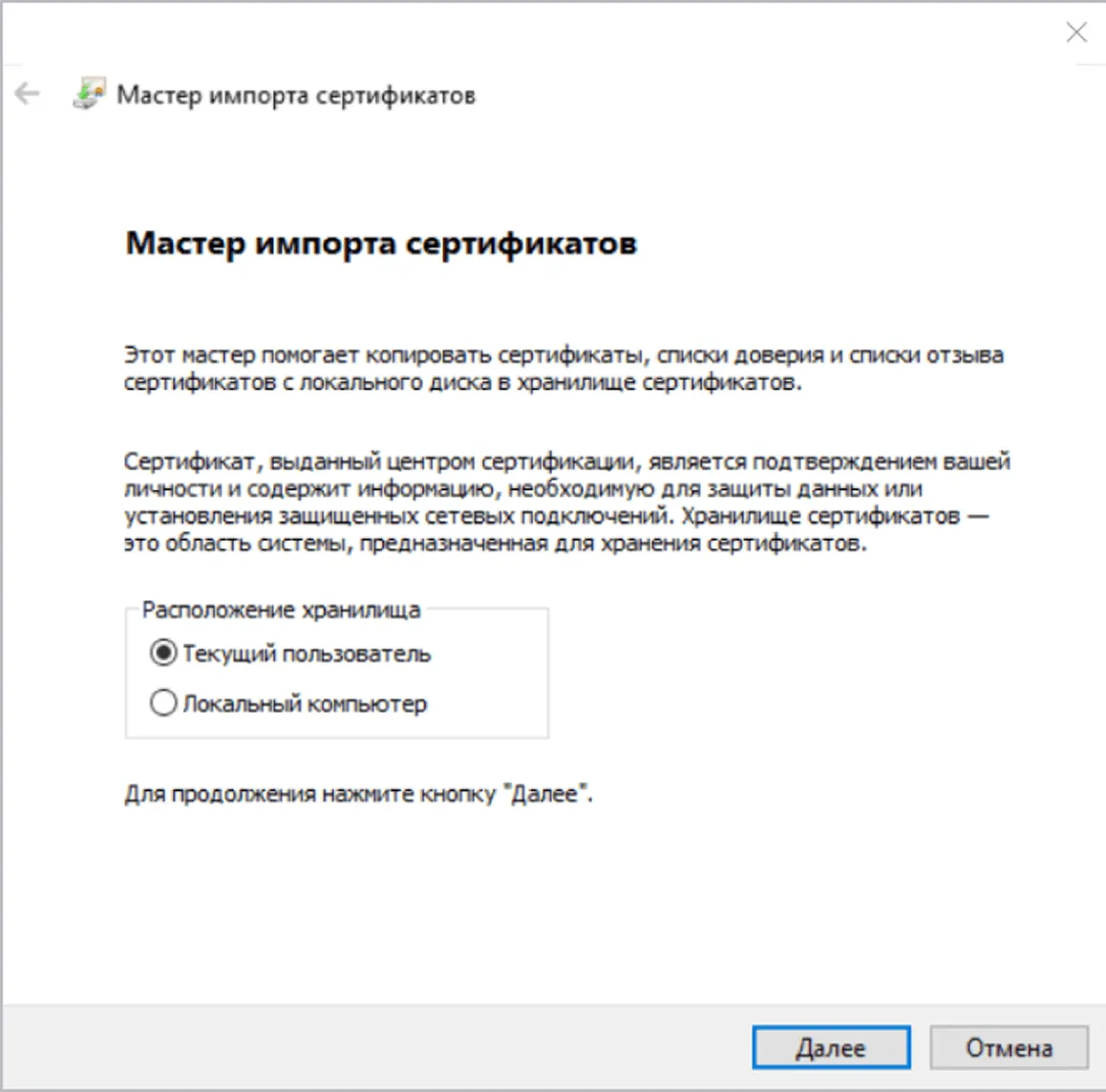
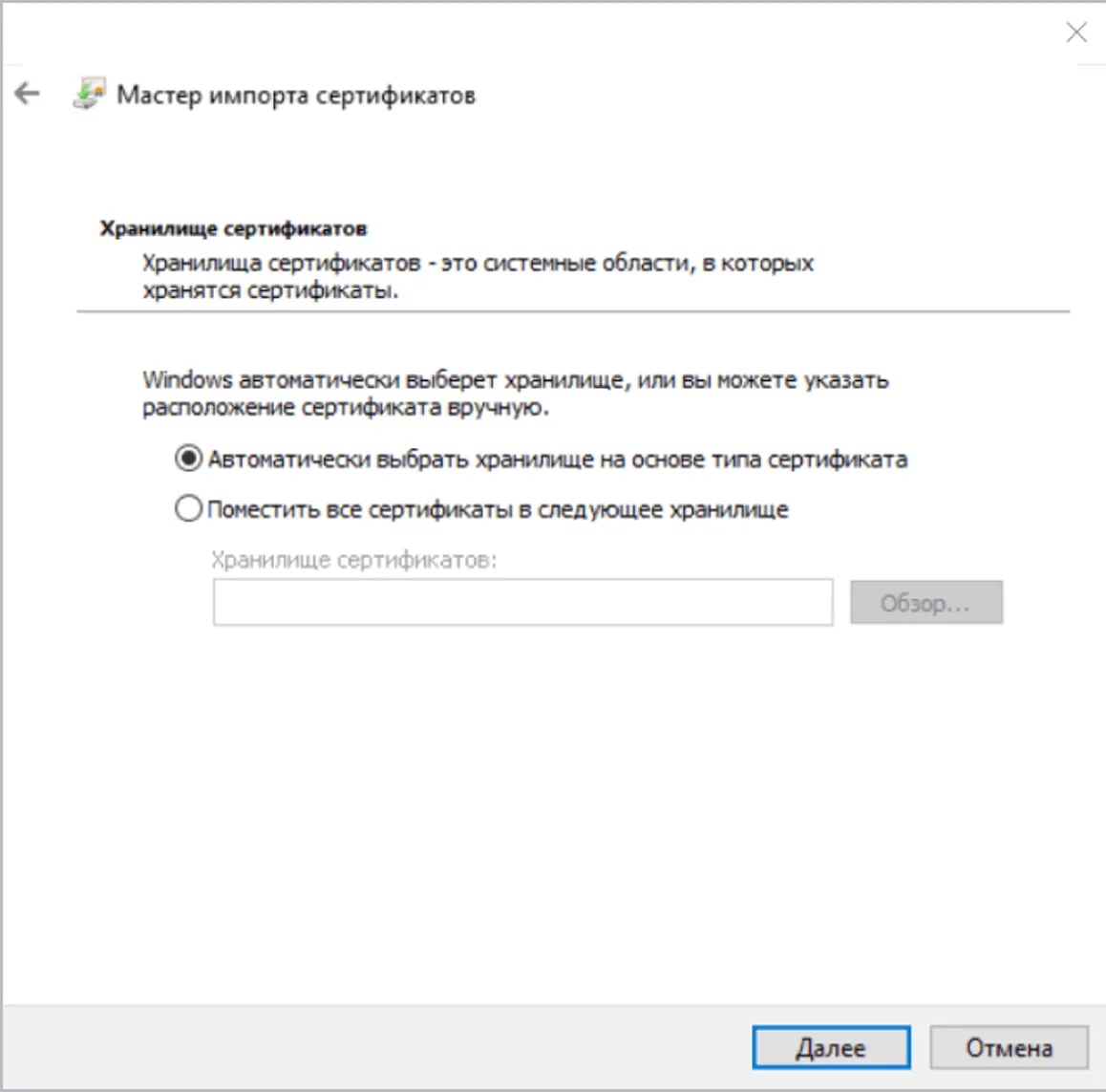
7. Откройте файл russian_trusted_sub_ca_2024.cer и нажмите Установить сертификат
8. Повторите все действия из пунктов 4–6
9. Откройте файл russian_trusted_sub_ca_gost_2025.cer и нажмите Установить сертификат
10. Повторите все действия из пунктов 4–6
Готово. Сертификаты установлены
Установите профиль с сертификатами
1. Скачайте файл russiantrusted.mobileconfig через браузер Safari 2. Нажмите Разрешить. Если у вас несколько устройств, выберите то, на которое нужно загрузить профиль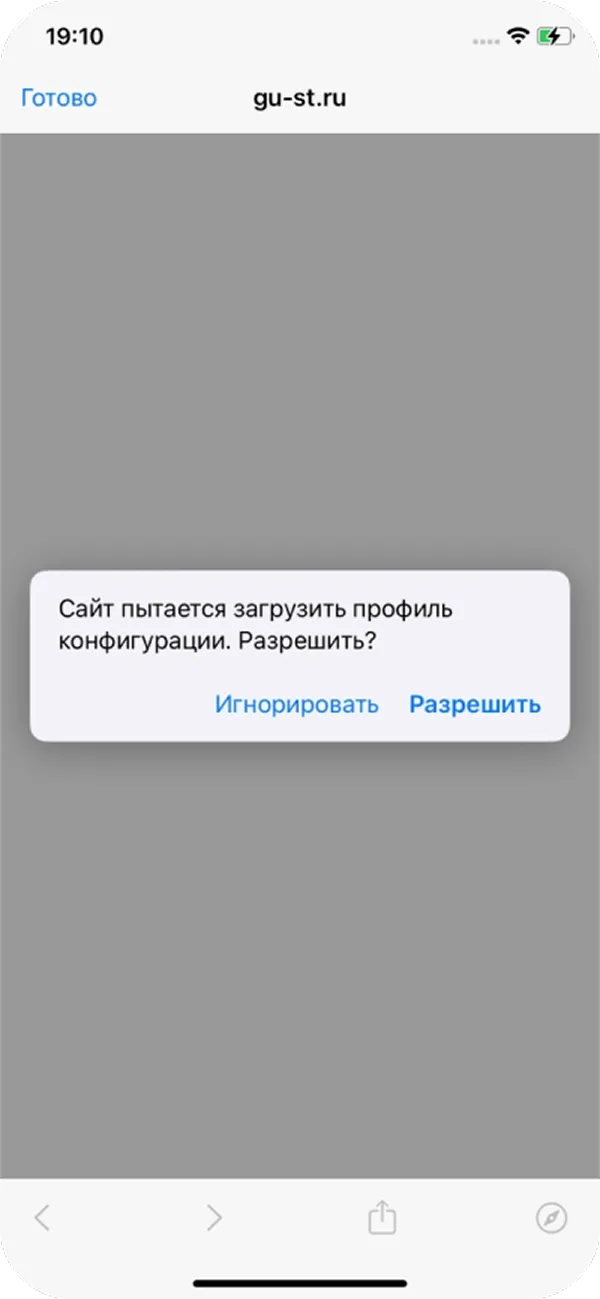
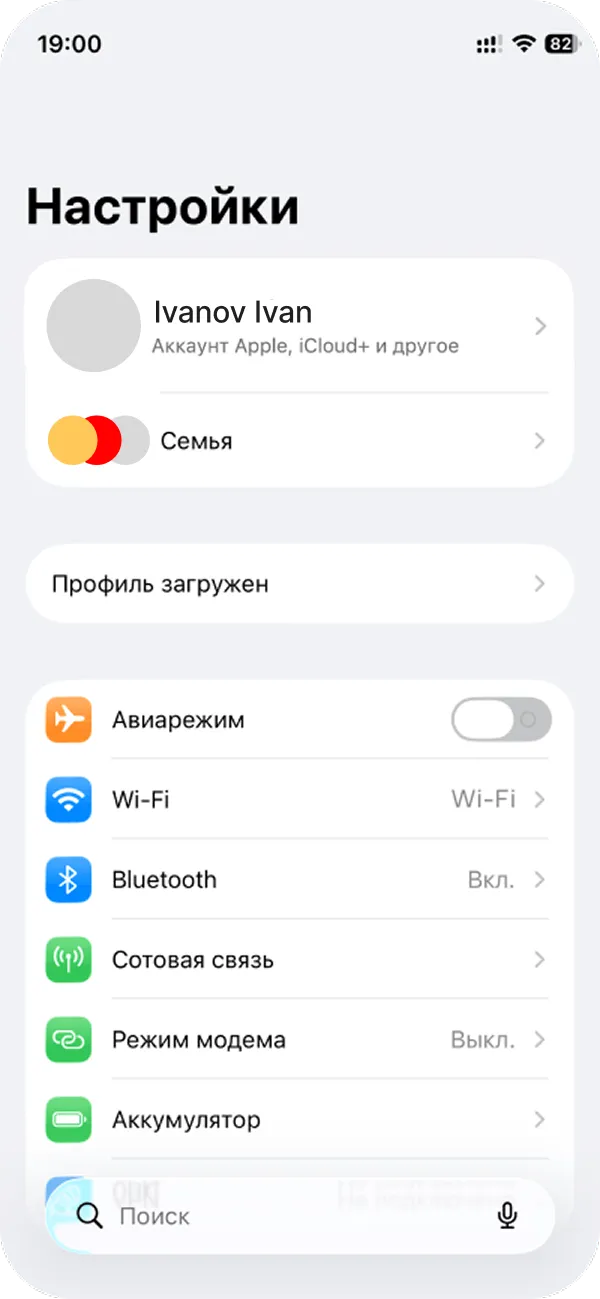
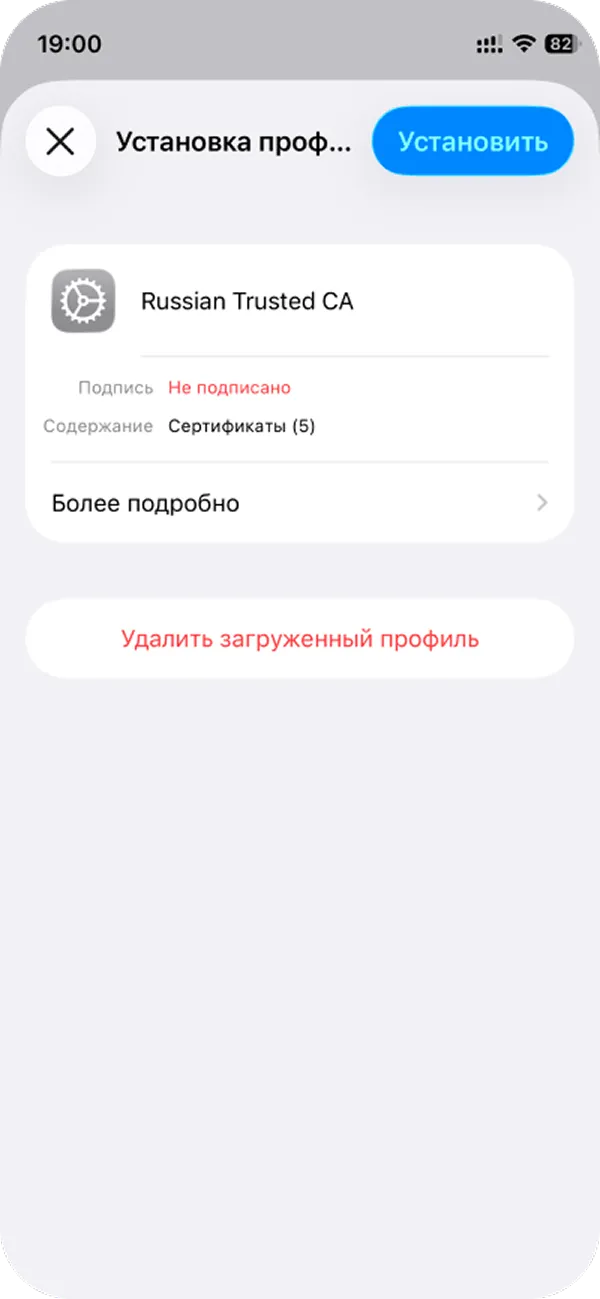
6. Нажмите Установить в окне с предупреждением, а затем Готово
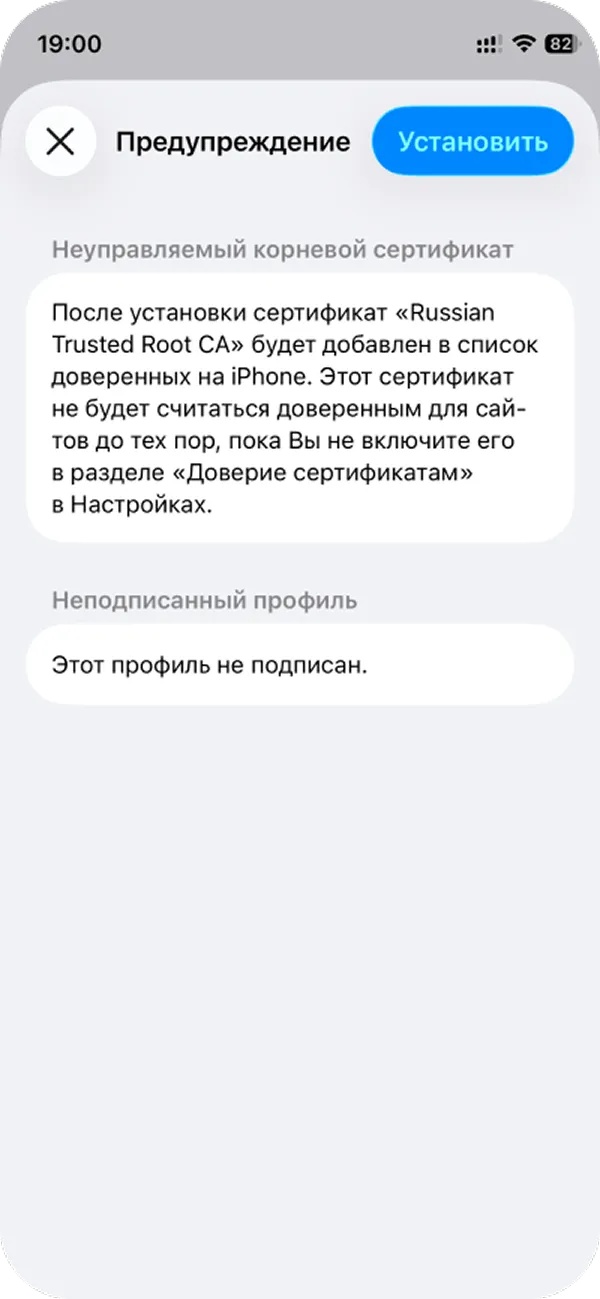
Включите доверие сертификатам
1. Откройте Настройки → Основные → Об этом устройстве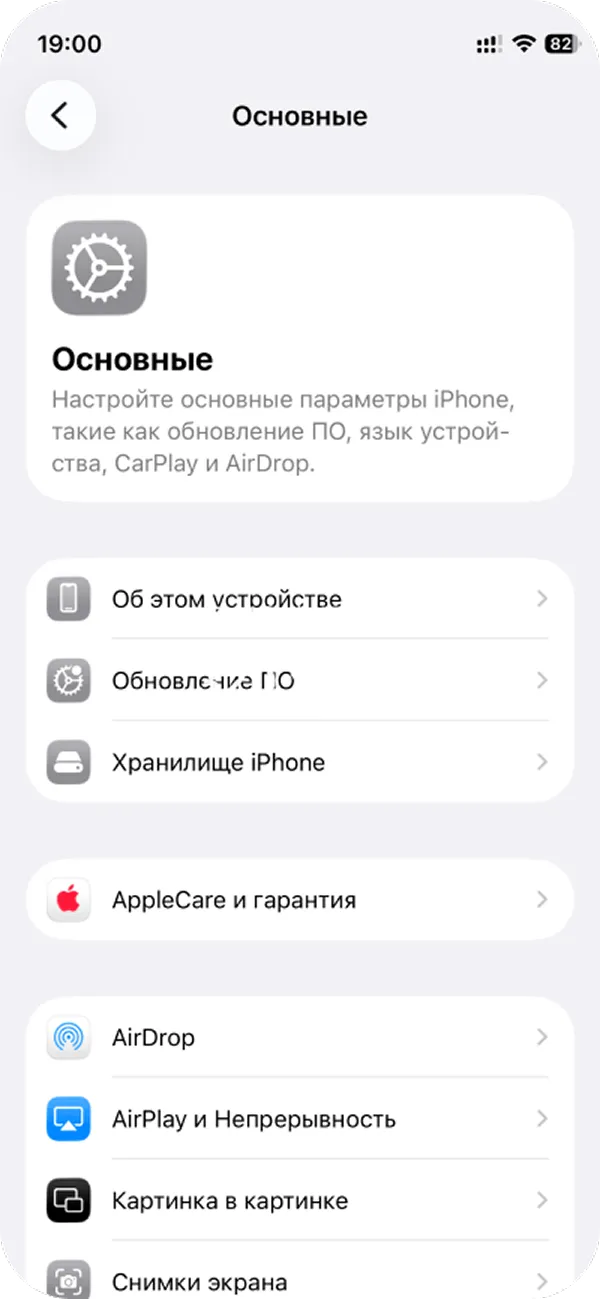
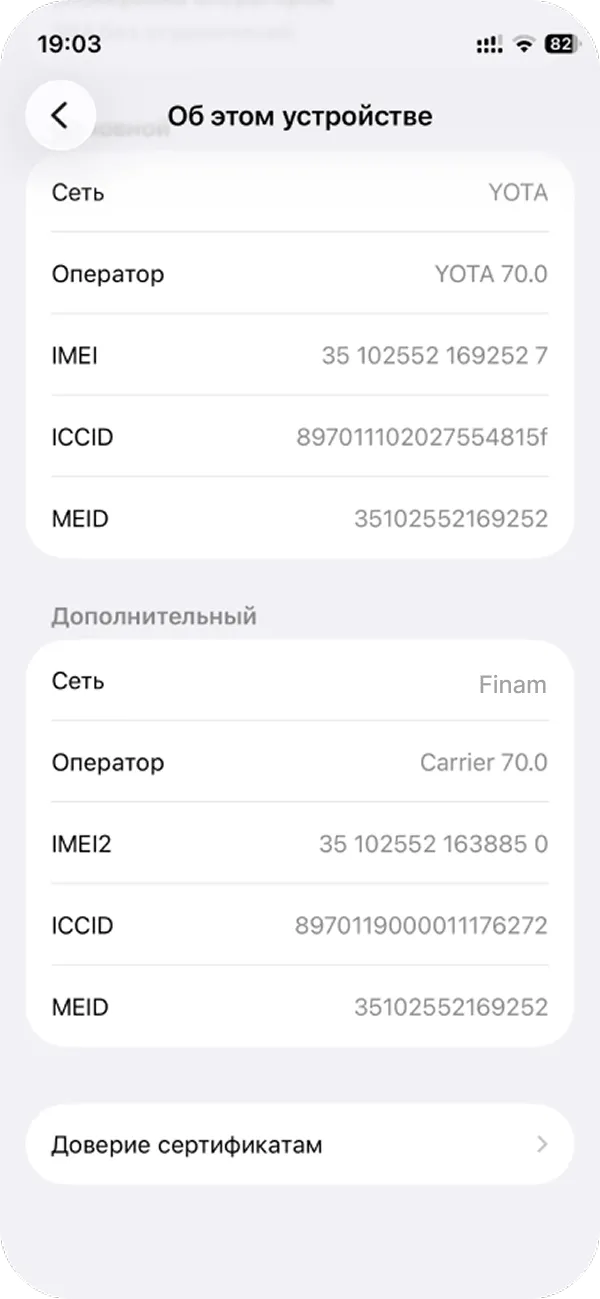
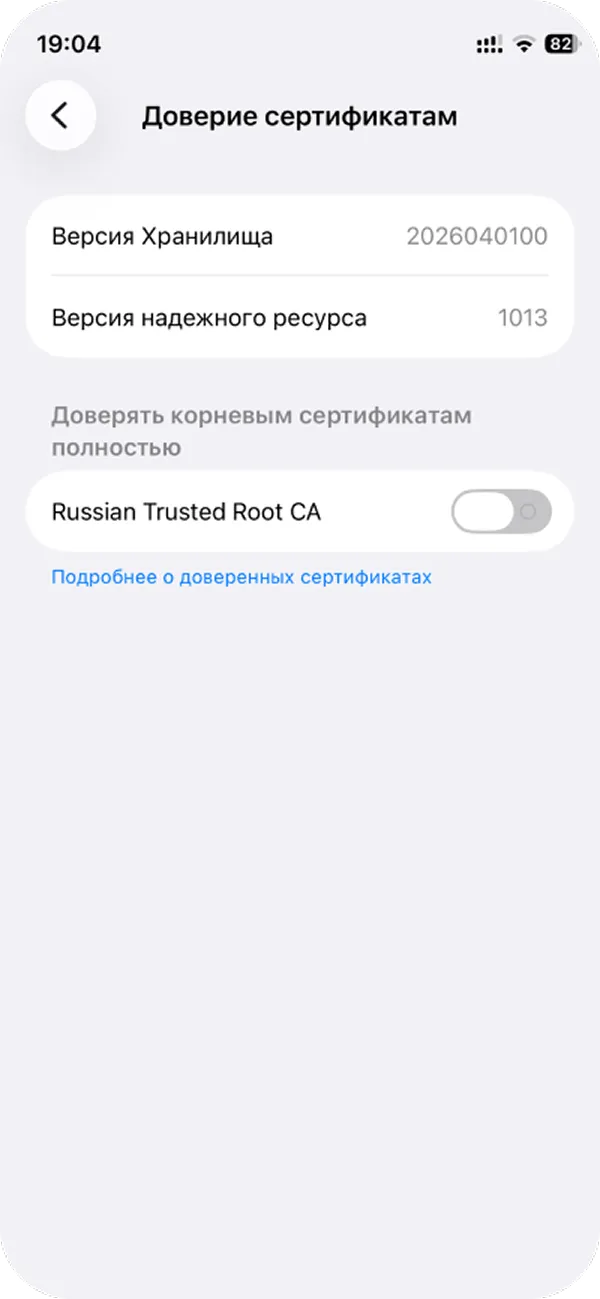
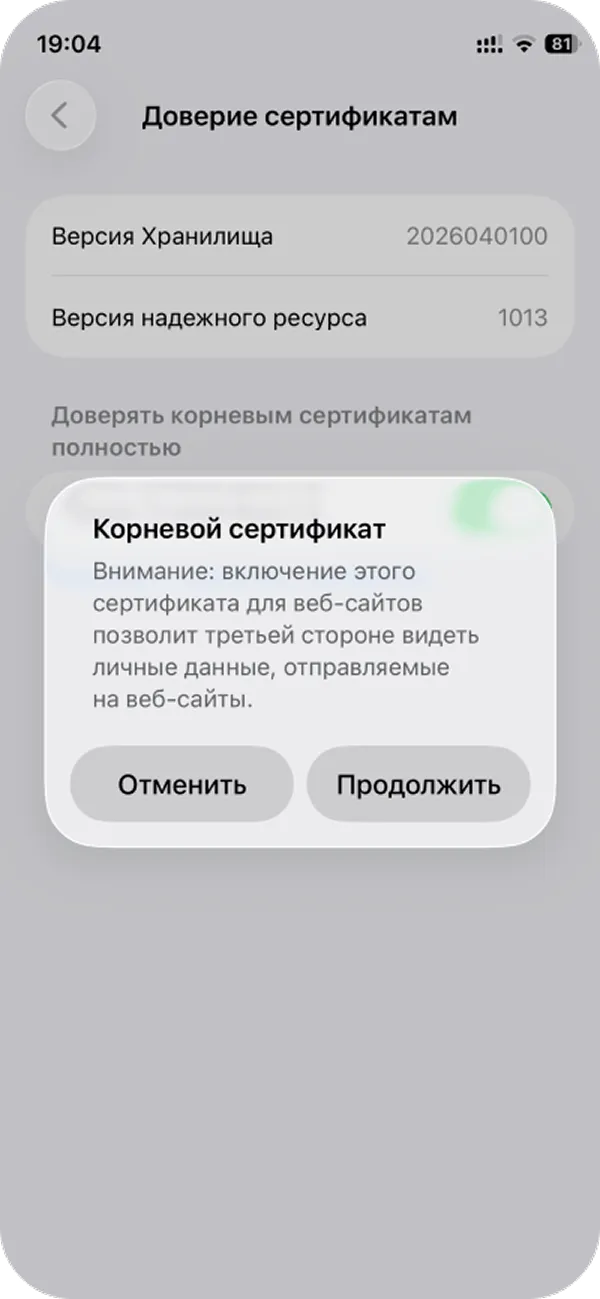
Или вы можете воспользоваться Яндекс Браузером.
Он работает со встроенными сертификатами

Установите конфигурационные сертификаты
1. Скачайте архив russiantrustedca2. Откройте папку Загрузки, распакуйте архив и нажмите на файл russiantrustedca2024.pem 3. Нажмите Добавить в новом окне — система откроет Связку ключей. Если появится ошибка, нажмите ОК и продолжите установку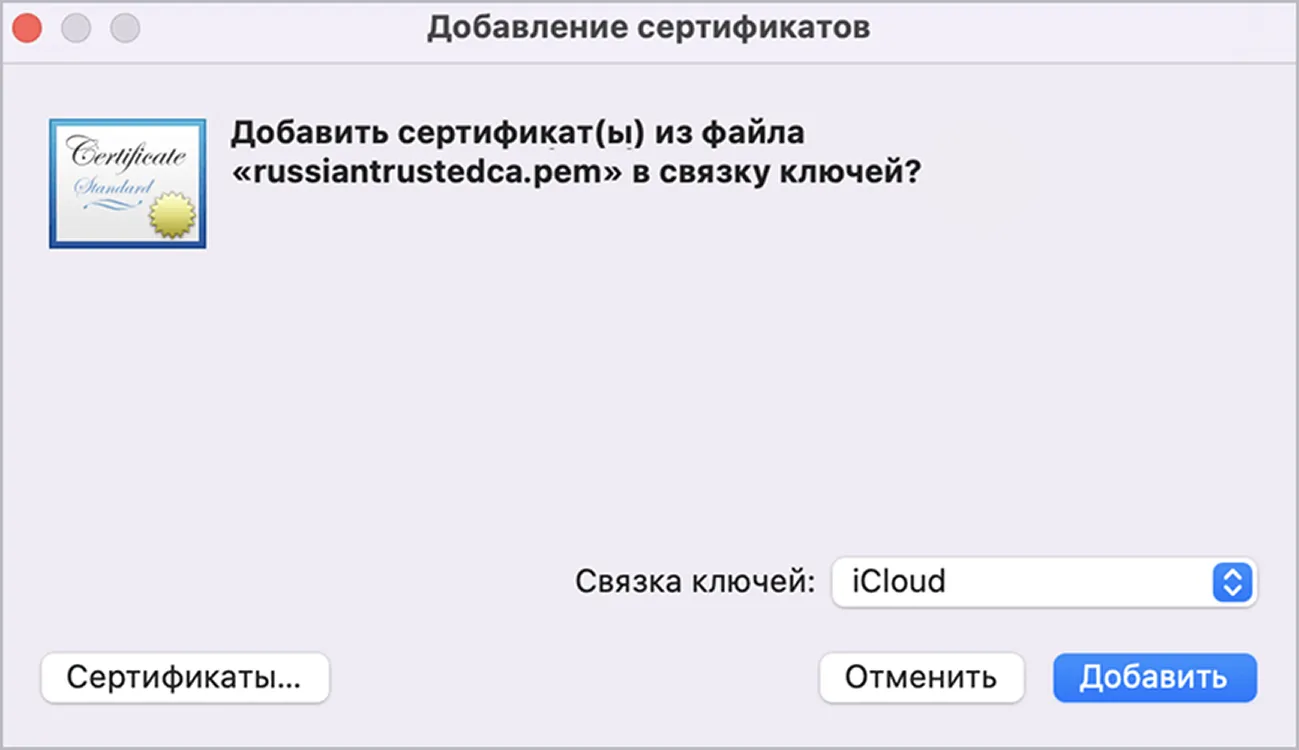
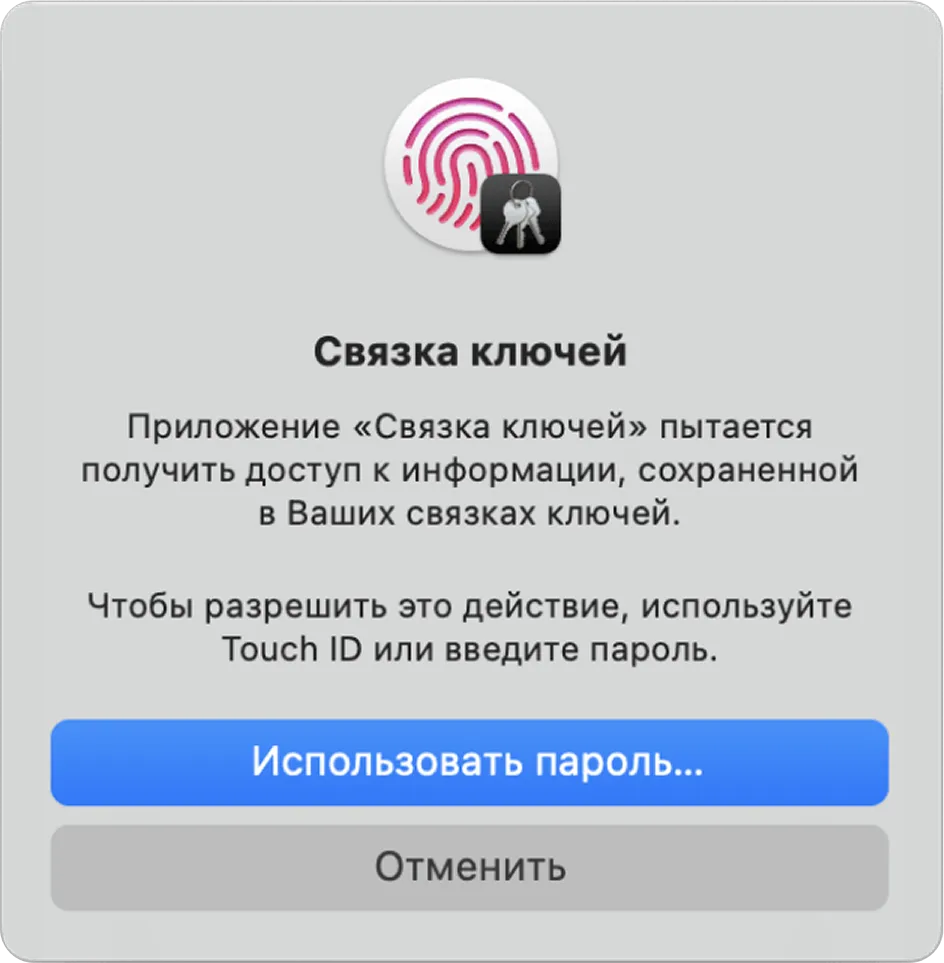
Установите корневой сертификат
1. Нажмите Вход в меню слева и выберите вкладку Сертификаты в верхнем меню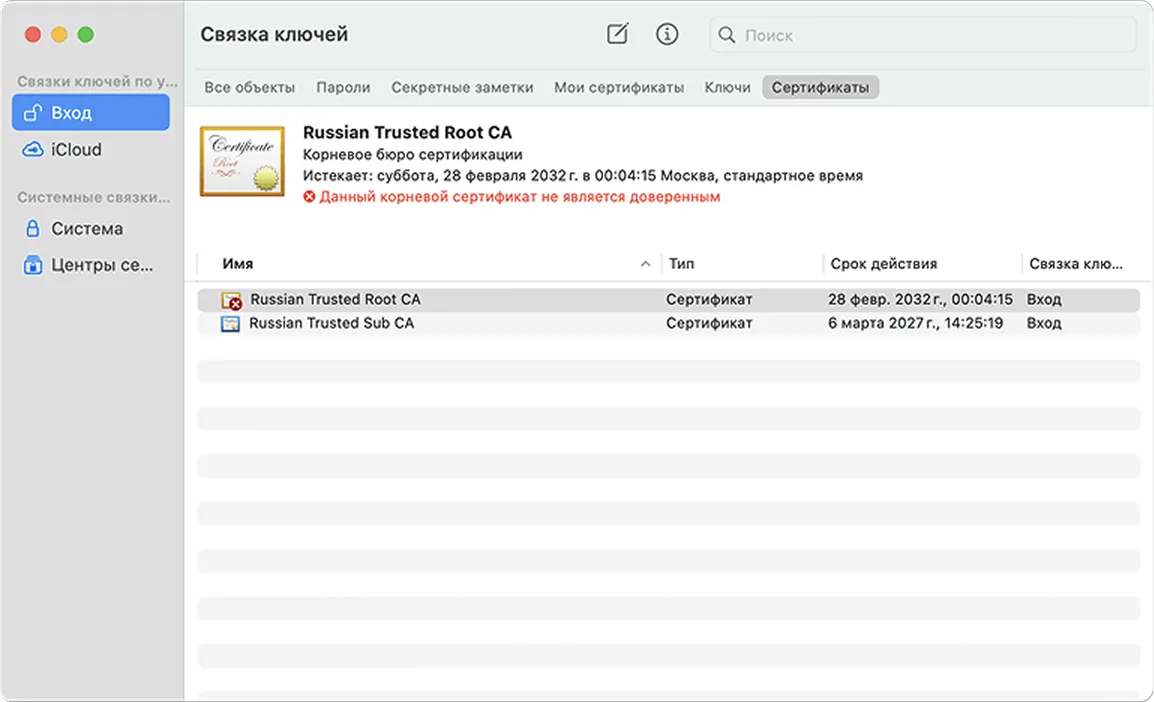
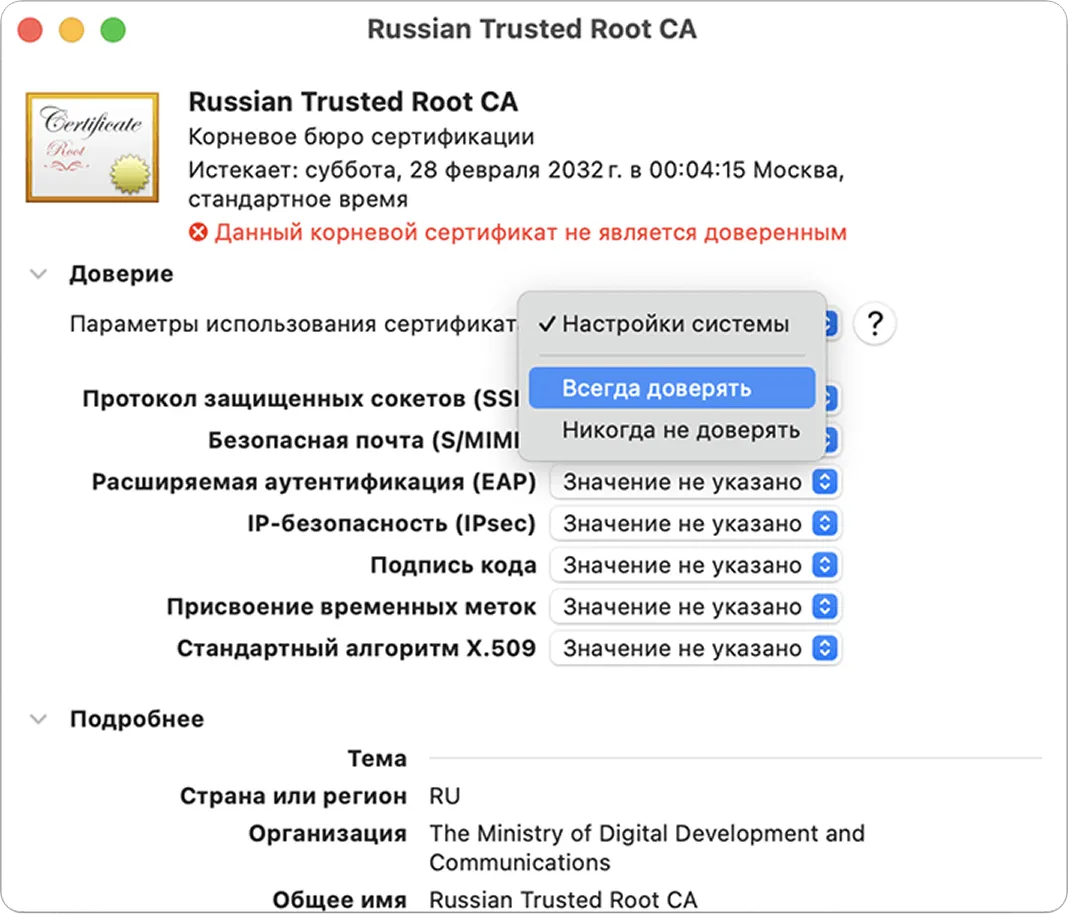
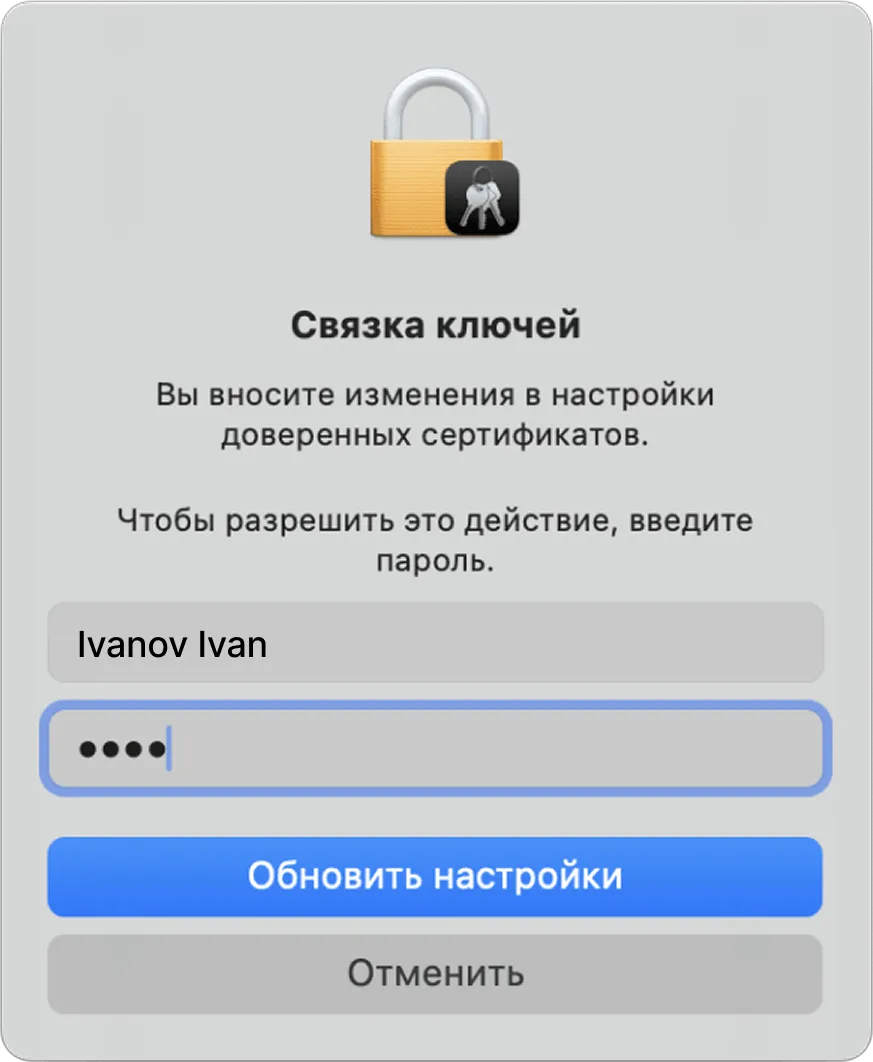
Установите выпускающий сертификат
1. Нажмите Вход в левом меню Связки ключей, выберите вкладку Сертификаты в верхнем меню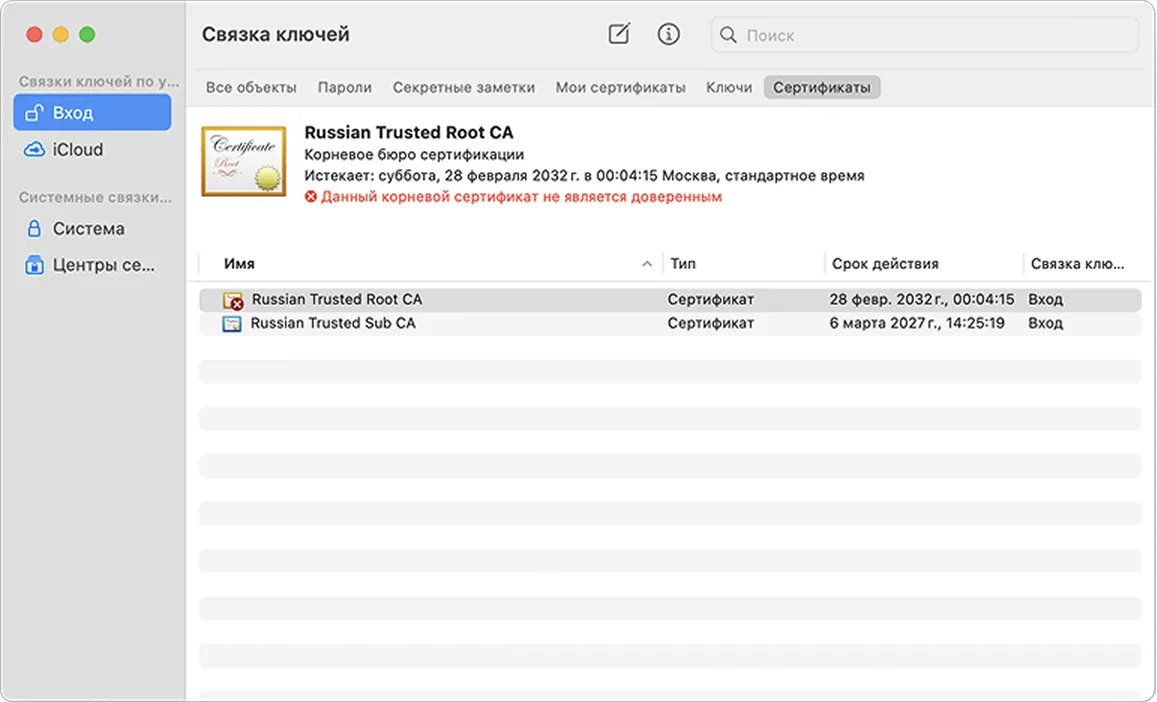
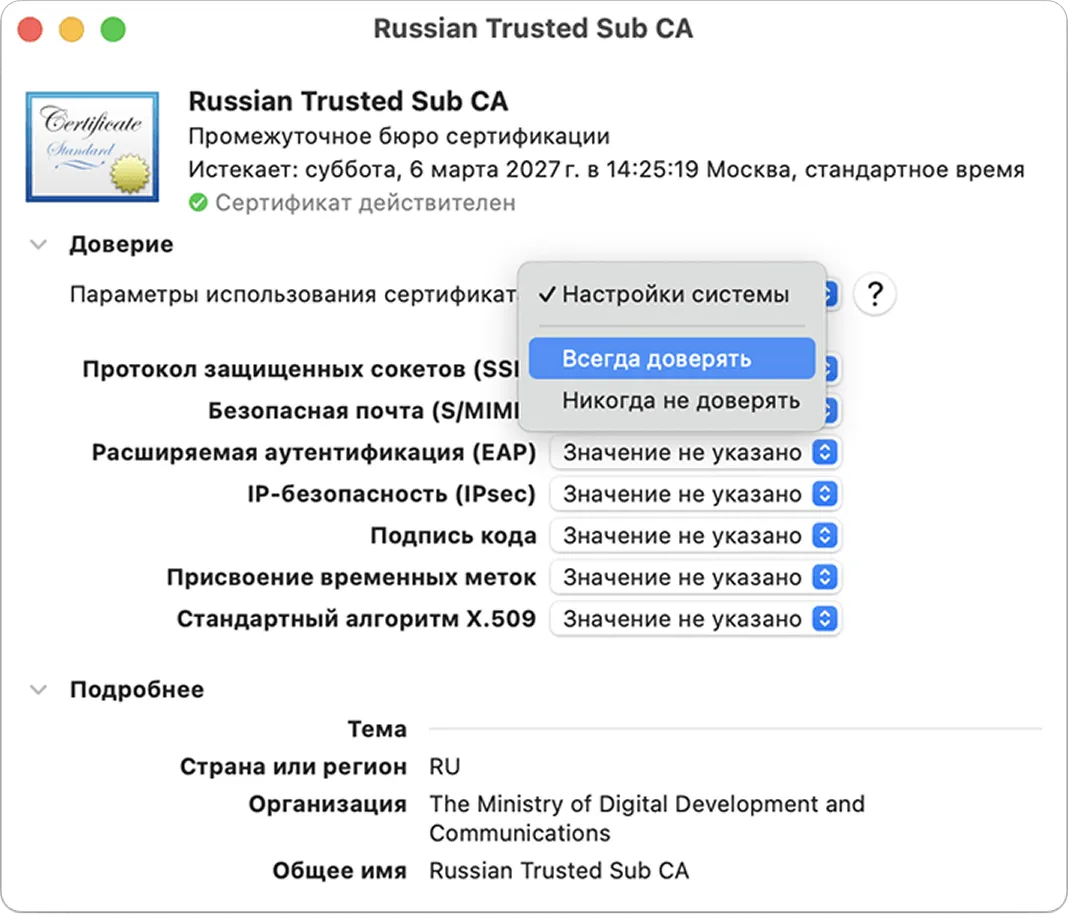
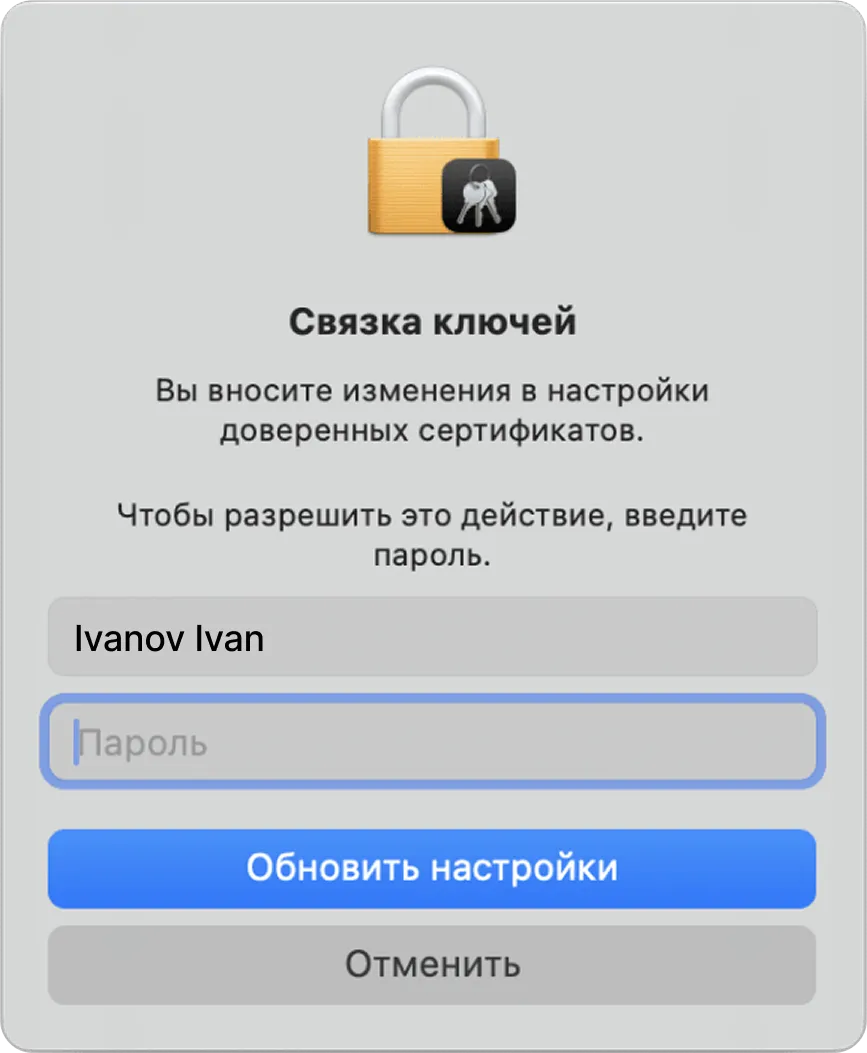
Скачайте корневые сертификаты
1. Скачайте корневые сертификаты Russian Trusted Root CA и распакуйте архив с файлами2. Откройте Настройки и найдите поиск. Введите Сертификат и выберите Сертификат CA 3. Скачайте корневые сертификаты- Если появится окно Укажите название сертификата, напишите там Russian Trusted Root CA, выберите VPN и приложения и нажмите ОК
- Если появится предупреждение, нажмите Всё равно установить — это безопасно
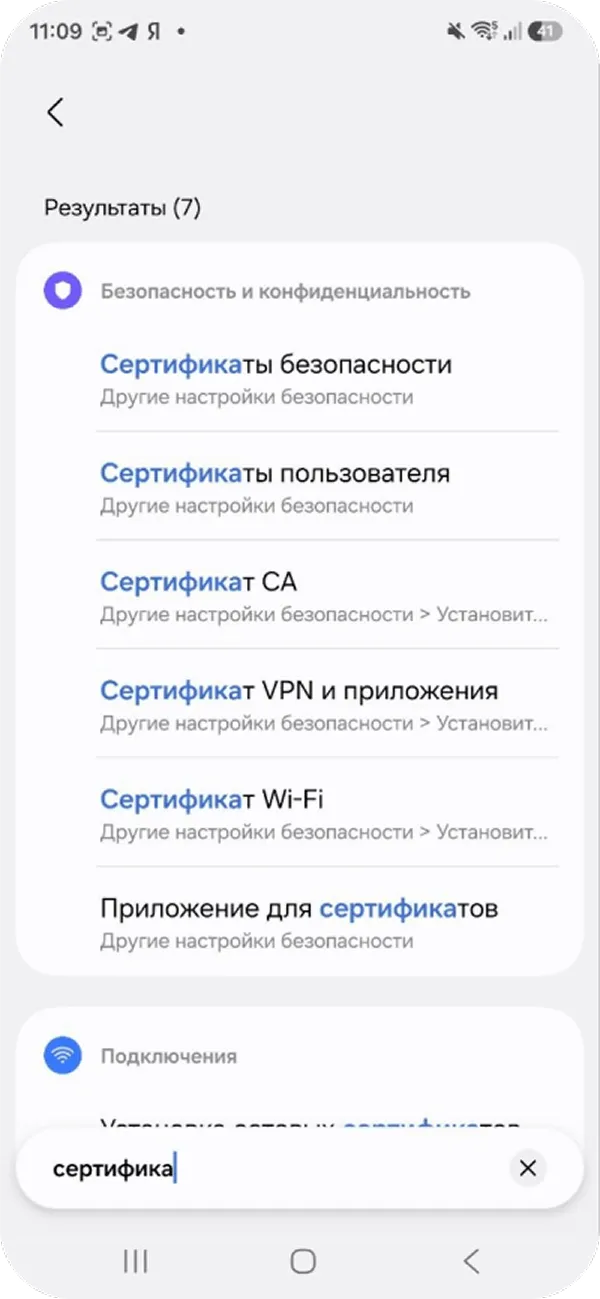
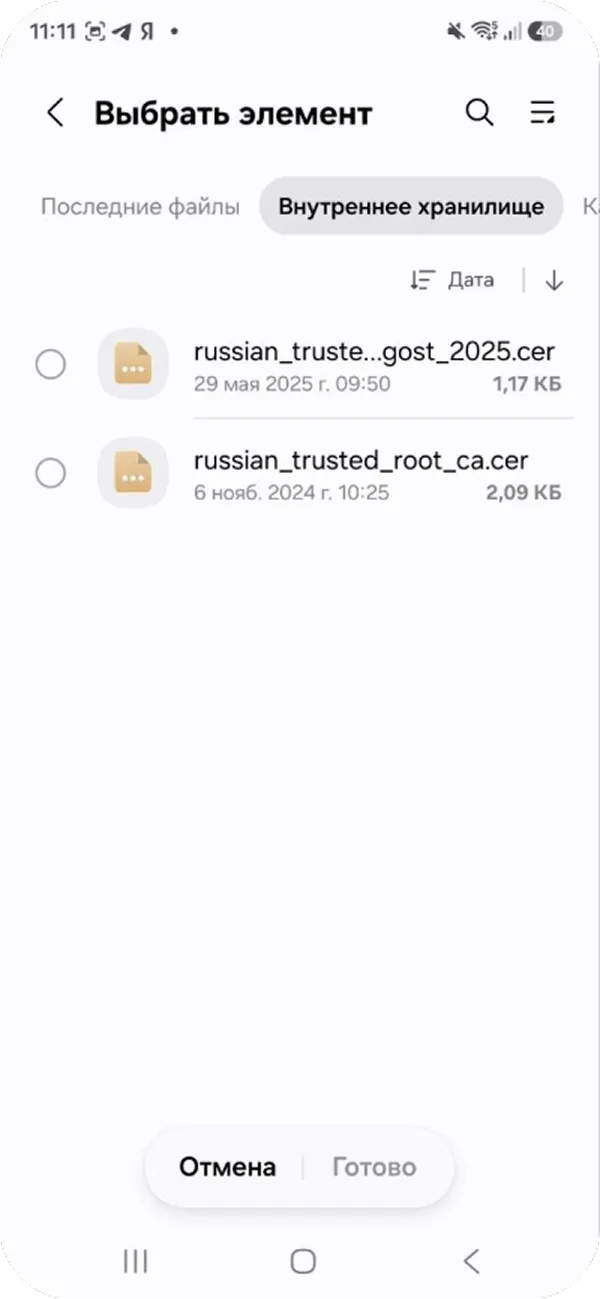
- russian_trusted_root_ca.ce
- russian_trusted_root_ca_gost_2025.cer
Установите выпускающие сертификаты
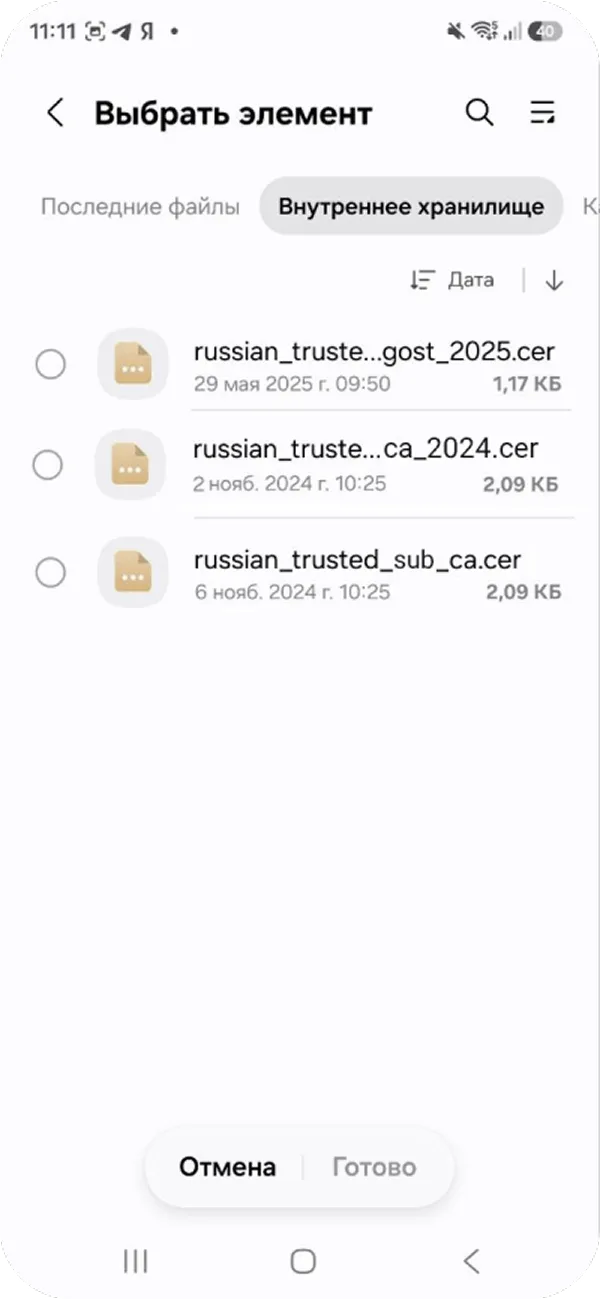
1. Скачайте выпускающие сертификаты Russian Trusted Sub CA и распакуйте архив с файлами2. Откройте Настройки и найдите поиск. Введите Сертификат и выберите Сертификат CA- Если появится окно Укажите название сертификата, впишите туда Russian Trusted Sub CA, выберите VPN и приложения и нажмите ОК
- Если появится предупреждение, нажмите Все равно установить — это безопасно
2. Нажмите на каждый из файлов на экране Загрузки по очереди:
- russian_trusted_sub_ca.cer
- russian_trusted_sub_ca_2024.cer
- russian_trusted_sub_ca_gost_2025.cer
Частые вопросы
Для чего нужны сертификаты?
Установка российских сертификатов обеспечивает безопасный доступ ко всем сайтам, на которых используются российские сертификаты, с любых устройств и защиту онлайн-транзакций
Без сертификатов ваши личные данные недостаточно защищены, поэтому при попытке зайти на сайт появится предупреждение о небезопасности ресурса
Без сертификатов ваши личные данные недостаточно защищены, поэтому при попытке зайти на сайт появится предупреждение о небезопасности ресурса
Насколько безопасно устанавливать сертификаты Минцифры?
Установка сертификатов безопасна и не влияет на функциональность устройства. Механизм их работы идентичен сертификатам, выпускаемым зарубежными центрами сертификации
Что проще: использовать браузер с поддержкой сертификатов Минцифры или установить сертификаты на устройство?
Самый простой способ — использовать браузеры, которые по умолчанию поддерживают сертификаты Минцифры. Такая функциональная возможность есть у Яндекс Браузера
Установка сертификатов на устройство может потребоваться для совершения покупок в онлайн-магазинах, защиты информации между банками-эмитентами и продавцами
Установка сертификатов на устройство может потребоваться для совершения покупок в онлайн-магазинах, защиты информации между банками-эмитентами и продавцами
Для доступа на какие сайты нужны сертификаты?
Сертификаты безопасности Минцифры нужны для посещения сайтов органов власти, банков и ряда других организаций. Постепенно планируется внедрить их на большинство российских сайтов
Что делать, если после установки сертификатов безопасности сайты все равно открываются с ошибкой?
В браузерах Opera, FireFox, «Mi Браузер» и некоторых других после установки сертификатов сайты всё равно могут открываться с ошибкой. Чтобы сохранить безопасный доступ к важным онлайн-сервисам, используйте Яндекс Браузер. В этом случае установка сертификатов на устройство не требуется
После установки сертификатов очистите кеш вашего браузера
После установки сертификатов очистите кеш вашего браузера
Что делать, если не устанавливаются сертификаты?
Проверьте, что вы устанавливаете сертификаты в строгом соответствии с инструкцией на этой странице. Если вы придерживаетесь инструкции, но сертификаты всё равно не устанавливаются, обратитесь в службу поддержки Госуслуг
На какие устройства можно установить сертификаты Минцифры?
Сертификаты Минцифры можно установить на все устройства, которые используются для работы в интернете

